Se a luz LOS do seu roteador está piscando vermelho, é sinal de alerta. Você precisa agir rápido pra tentar recuperar a conexão.
Desconecte e religue o modem e o roteador, dê aquela olhada básica nos cabos e conexões, e, se nada mudar, fale com seu provedor — isso costuma resolver na maioria dos casos.

Aqui, vou explicar o que significa essa luz LOS piscando vermelho, por que ela aparece, e o que você pode fazer — passo a passo — pra tentar resolver.
Também tem umas dicas de manutenção, tipo atualizar firmware e checar os pontos físicos, que ajudam a evitar novas quedas e manter a internet mais estável.
O que Significa Luz LOS Piscando Vermelho no Roteador
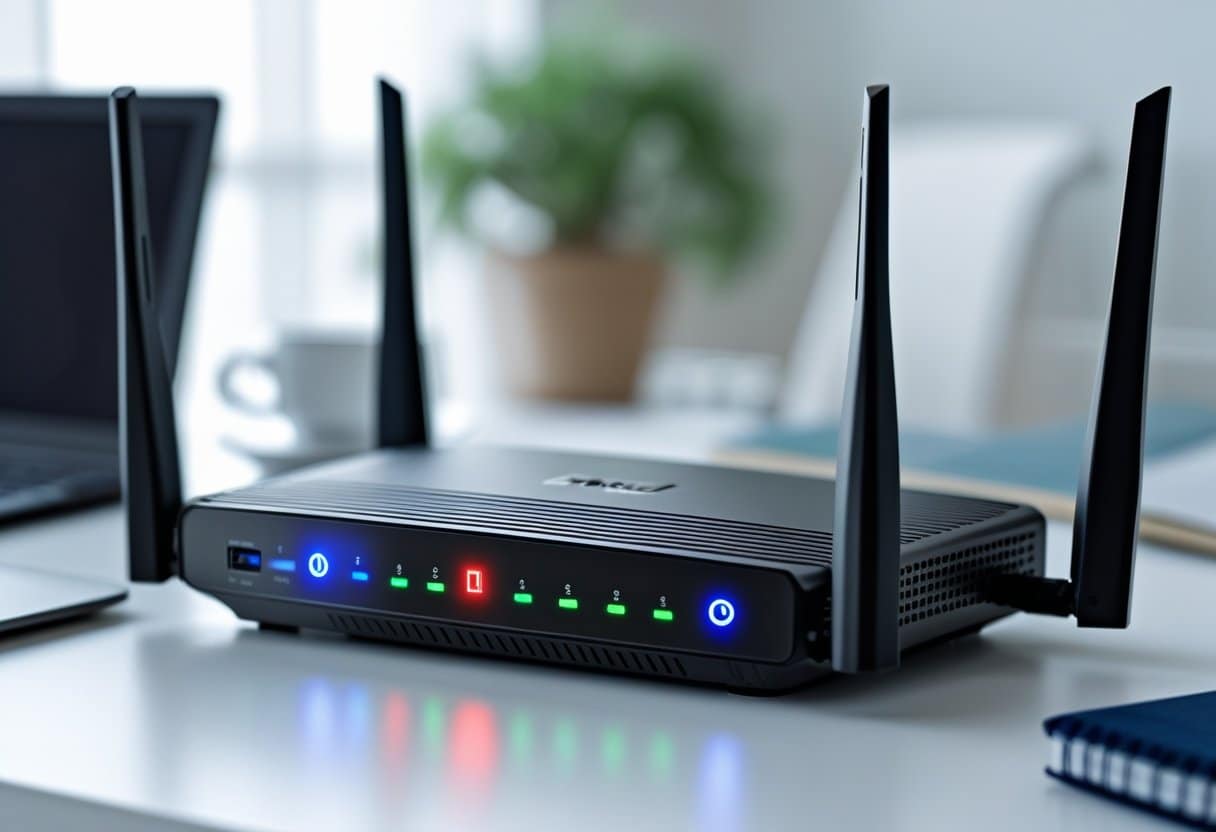
A luz LOS piscando vermelho quer dizer que seu roteador perdeu sinal com a linha do provedor.
Isso interrompe a entrada de dados da fibra ou do cabo e trava o acesso à internet até você descobrir a causa.
Principais causas da luz LOS vermelha
O motivo mais comum é um cabo de fibra óptica ou coaxial solto, mal encaixado ou danificado. Dê uma olhada no conector da ONT ou do modem e no ponto de entrada da casa.
Interrupções na rede do provedor também podem ser culpadas — manutenção na rua, cabo rompido, falha na central… Vale a pena conferir com o provedor se tem algo rolando na sua área.
Falha no próprio equipamento acontece. Firmware corrompido, portas internas com defeito ou problema na placa de rede do roteador podem causar o mesmo sintoma.
Às vezes, umidade, choque elétrico, ou adaptadores e splitters ruins acabam degradando o sinal. Se desconfiar, troque cabos e acessórios.
Diferenças entre as luzes do roteador
Nem toda luz vermelha quer dizer a mesma coisa. A LOS normalmente indica “Loss of Signal” e fica perto da porta óptica.
Outras luzes, tipo Power, WAN e Internet, mostram energia, link com o provedor e status da conexão IP.
Luz vermelha fixa aponta erro grave de hardware ou ausência total de sinal. Se piscar, geralmente é tentativa de reconexão ou sinal intermitente.
Luz amarela ou laranja? Pode ser velocidade reduzida ou autenticação parcial. Verde é aquela cor amiga, operação normal.
Vale dar uma olhada no manual do seu modelo pra entender o que cada cor e ícone quer dizer.
Interpretação de mensagens e códigos de erro
Roteadores e ONTs às vezes mostram códigos no painel web ou nos logs que ajudam a entender o que tá pegando.
Mensagens como “LOS” ou “Optical signal loss” confirmam perda de sinal óptico. Anote o código e a hora antes de reiniciar.
Se aparecer erro de autenticação (tipo PPPoE, VLAN), pode ser configuração, não sinal físico. Confira usuário e senha do provedor.
Dá pra usar os logs pra ver se as quedas são frequentes. Se o erro rolar depois de tempestade ou ao mexer nos cabos, já sabe: relate ao suporte e peça verificação da linha externa.
Como Resolver Luz LOS Piscando Vermelho: Passo a Passo
Primeiro, olhe os cabos, faça um restart seguro, atualize firmware se precisar e chame o suporte se nada funcionar. Essas etapas resolvem a maioria dos casos e ajudam a descobrir se o problema tá dentro de casa ou no provedor.
Checagem das conexões físicas e cabos de rede
Desligue o roteador da tomada antes de mexer nos cabos. Olhe o cabo de fibra ou rede que chega até o modem/roteador: ele não pode estar cortado, dobrado ou com o conector frouxo.
Veja a entrada marcada como LOS ou a porta óptica. Encaixe os conectores com firmeza.
Se notar dano visível, troque o cabo. Dê uma olhada na caixa de junção externa ou no ponto de entrada da fibra.
Se a fibra estiver quebrada ou suja nas emendas, a luz LOS pode piscar. Anote o modelo do roteador e onde fica a luz antes de seguir.
Uma lanterna ajuda a ver melhor. Se a luz LOS apagar ao mexer no cabo, o problema provavelmente é físico — talvez precise trocar o cabo ou chamar um técnico.
Restart e reset do roteador com segurança
Tente um restart antes de partir pro reset. Tire o roteador e o modem da tomada por uns 60 segundos.
Ligue o modem primeiro, espere ele estabilizar, depois ligue o roteador.
Se não resolver, aí sim, faça o reset de fábrica. Procure o botão de reset (geralmente um furinho atrás), pressione com um clipe por 10-15 segundos e espere reiniciar.
Tenha as credenciais da rede à mão, porque o reset apaga tudo. Anote o nome da rede, senha, IP fixo, essas coisas, pra não se perder depois.
Só faça reset se souber as credenciais ou tiver suporte técnico por perto.
Atualização de firmware e acesso ao manual do roteador
Veja a versão do firmware no painel de administração (normalmente acessando o IP 192.168.1.1). Compare com a versão no site do fabricante.
Atualize se houver correção pra estabilidade ou fibra óptica. Siga o manual do roteador pra não errar o procedimento.
O manual mostra se a atualização é por pendrive, upload pelo painel ou app. Uma atualização mal feita pode travar o roteador de vez.
Baixe o manual no site do fabricante, usando o modelo exato do seu roteador. Anote os passos importantes, tipo não desligar durante a atualização.
Se não se sentir seguro, peça ajuda do suporte do fabricante antes de atualizar.
Quando contatar o suporte técnico ou provedor
Se a luz LOS não para de piscar mesmo depois de checar os cabos, reiniciar o aparelho e tentar atualizar o firmware, é hora de falar com o provedor. Tenha em mãos o número da sua linha e o modelo do roteador.
Conte também o que já tentou fazer. Isso facilita (um pouco) a vida de quem vai te ajudar do outro lado.
Peça ao suporte para dar uma olhada na fibra externa e na OLT da operadora. Se for rompimento de fibra na rua ou alguma manutenção fora de casa, só eles conseguem resolver.
Se for preciso, agende uma visita técnica. Às vezes não tem jeito, né?
Agora, se o problema parece estar mesmo no roteador, tente contato com o fabricante. Explique como a luz LOS está piscando, de preferência mande uma foto.
Se aparecer mensagem de erro no painel, copie e envie também. Se o diagnóstico apontar defeito físico, peça a troca do equipamento.