Tirar print no PC é mais fácil do que parece. Dá pra usar a tecla PrtSc pra copiar a tela, Windows+PrtSc pra salvar automático, Alt+PrtSc pra capturar só a janela ativa, ou abrir a Ferramenta de Captura pra selecionar áreas, temporizar ou editar antes de salvar.
Esses atalhos já resolvem quase tudo no dia a dia. Se você precisa recortar, anotar ou salvar sem perder tempo, tem opção pra isso também.
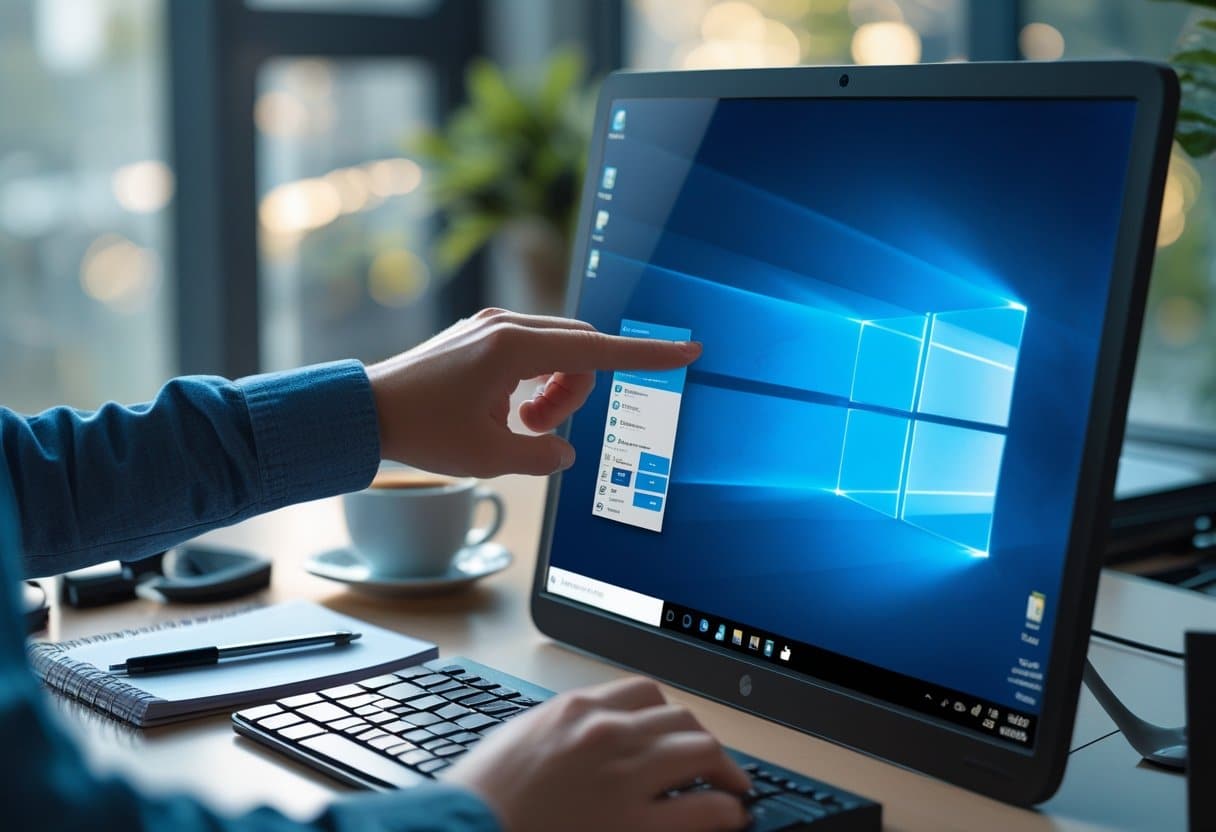
Aqui você encontra o passo a passo dos atalhos de teclado e das ferramentas nativas do Windows. Também tem dicas pra capturar vídeos, janelas específicas e até com atraso.
Fica mais fácil escolher o jeito certo de tirar print no PC dependendo do que você quer.
Principais Formas de Tirar Print no PC
Existem opções que funcionam sem instalar nada. Algumas salvam automático, outras deixam você selecionar só uma parte da tela.
Cada método usa teclas diferentes e gera resultados distintos: imagem na área de transferência, arquivo direto ou recorte pronto pra editar.
Usando a tecla Print Screen (PrtScn, PrtSc, Prtsc)
Aperte Print Screen pra copiar a imagem da tela inteira pra área de transferência. O nome da tecla muda de um teclado pra outro: PrtScn, PrtSc ou Prtsc.
Depois, abra um editor (Paint, Word, e-mail…) e cole com Ctrl + V pra salvar ou mexer na imagem.
Dependendo do notebook, pode ser preciso usar Fn junto (Fn + PrtScn). Esse atalho não salva o arquivo sozinho, só copia.
Se quiser editar rapidinho, cole no Paint e use cortar ou redimensionar. Pra colar direto em uma mensagem, só usar Ctrl + V no chat ou e-mail.
Captura com atalho Alt + Print Screen
Alt + Print Screen captura só a janela ativa, sem mostrar a barra de tarefas ou outras janelas. Bem útil quando você quer mostrar só um programa ou um pop-up.
Depois de apertar Alt + PrtScn, a imagem vai pra área de transferência. Cole em qualquer editor com Ctrl + V pra salvar como PNG ou JPEG.
Em notebooks, às vezes precisa do Fn junto (Fn + Alt + PrtScn). Esse método já pega só o que interessa, sem precisar recortar depois.
Ideal pra enviar imagens de programas ou colocar em documentos sem perder tempo apagando o que não quer mostrar.
Captura com Windows + Print Screen
Windows + PrtScn tira print e salva automaticamente na pasta Capturas de Tela (Screenshots). A tela pisca rapidinho quando faz a captura.
Os arquivos ficam em PNG, dentro de Imagens > Capturas de Tela. Não precisa colar em editor nenhum.
Ótimo pra quem tira vários prints e não quer ficar editando. Em alguns notebooks, pode ser Windows + Fn + PrtScn.
Se não achar a pasta, procura por “Capturas de Tela” no Explorador ou olha em Imagens > Screenshots.
Selecionando áreas com Windows + Shift + S
Windows + Shift + S abre a ferramenta de recorte do Windows (Snip & Sketch / Ferramenta de Captura). A tela escurece e você pode escolher entre recorte retangular, livre, janela ou tela inteira.
A captura vai pra área de transferência e aparece uma notificação pra abrir e editar direto no app.
Esse atalho é super flexível pra selecionar só uma parte da tela. Dá pra colar com Ctrl + V ou clicar na notificação pra salvar e anotar.
No Windows 10 e 11, o atalho funciona igual. Em versões antigas, o nome da ferramenta pode mudar.
Ferramentas e Recursos Avançados para Capturas
Além dos atalhos, existem ferramentas nativas e externas pra recortar com precisão, gravar a tela, salvar direto em PDF ou Word e compartilhar imagens rápido pelo WhatsApp Web.
Cada uma tem atalhos e truques que agilizam bastante o trabalho.
Ferramenta de Captura (Snipping Tool e Snip & Sketch)
A Ferramenta de Captura (Snipping Tool) e o Snip & Sketch permitem recortes retangulares, livres, de janela ou tela cheia. Abra pela busca do Windows, escolha o modo e a captura já abre pra editar, marcar, recortar ou salvar.
Use o temporizador se precisar capturar menus que somem rápido. Depois de capturar, clique no ícone de disquete pra salvar em PNG ou JPG.
Pra editar mais, clique em “Abrir com Paint” ou copie pra área de transferência e cole com Ctrl+V em outro app.
Atalho: Windows + Shift + S faz a seleção rápida. A ferramenta salva na área de transferência até você colar.
Xbox Game Bar para prints e gravações
A Xbox Game Bar serve pra capturar telas e gravar jogos ou aplicativos.
Aperte Windows + G pra abrir a Game Bar. No widget “Capturar”, clique no ícone de câmera pra tirar print ou no botão de gravação pra começar um vídeo.
Também dá pra usar Windows + Alt + PrtScn pra capturar a janela ativa sem abrir a barra.
As capturas e vídeos vão pra pasta VídeosCapturas ou ficam na área de transferência. A Game Bar grava em background, com áudio se quiser, ótimo pra tutoriais ou mostrar algo rapidinho.
Se precisar de recorte mais preciso, combine com a Ferramenta de Captura.
Salvar prints em PDF, Word ou compartilhar
Pra salvar direto em PDF, pressione Ctrl + P no navegador e escolha “Salvar como PDF”. Funciona bem pra páginas longas que não cabem em uma imagem só.
Se preferir Word, cole a imagem com Ctrl+V no documento e salve. No Word, dá pra ajustar tamanho e compressão antes de salvar ou exportar pra PDF.
Pra compartilhar rápido, cole o print no WhatsApp Web ou e-mail. No WhatsApp Web, clique no campo de mensagem e use Ctrl+V.
Também dá pra arrastar a imagem salva pra janela da conversa. Ajuda muito quando você precisa enviar prints toda hora.
Aplicativos gratuitos e recursos adicionais
Lightshot e Greenshot são opções leves e gratuitas para capturas rápidas. Eles também facilitam a edição logo após o recorte.
Basta instalar, definir um atalho (tipo PrtScn) e aproveitar as ferramentas de anotação que aparecem depois do print. Não tem segredo.
O Lightshot permite upload automático e já gera um link compartilhável, o que é super prático. Já o Greenshot conversa bem com o Paint e ainda exporta direto pro Word ou pra área de transferência.
Ambos conseguem salvar automaticamente em pastas escolhidas, o que evita bagunça.
Vale a pena combinar essas ferramentas com o PrintScreen tradicional. Use PrtScn para uma cópia rápida, Windows + PrtScn pra salvar direto em Capturas de Tela, e deixe o Greenshot para quando quiser um fluxo de trabalho mais elaborado.