Você pode descobrir quem está conectado ao seu Wi‑Fi entrando nas configurações do roteador pelo navegador. Também dá pra usar aplicativos como Fing, que mostram todos os aparelhos com nome, IP e endereço MAC.
Isso permite ver imediatamente quais dispositivos estão ativos na sua rede e identificar conexões desconhecidas.
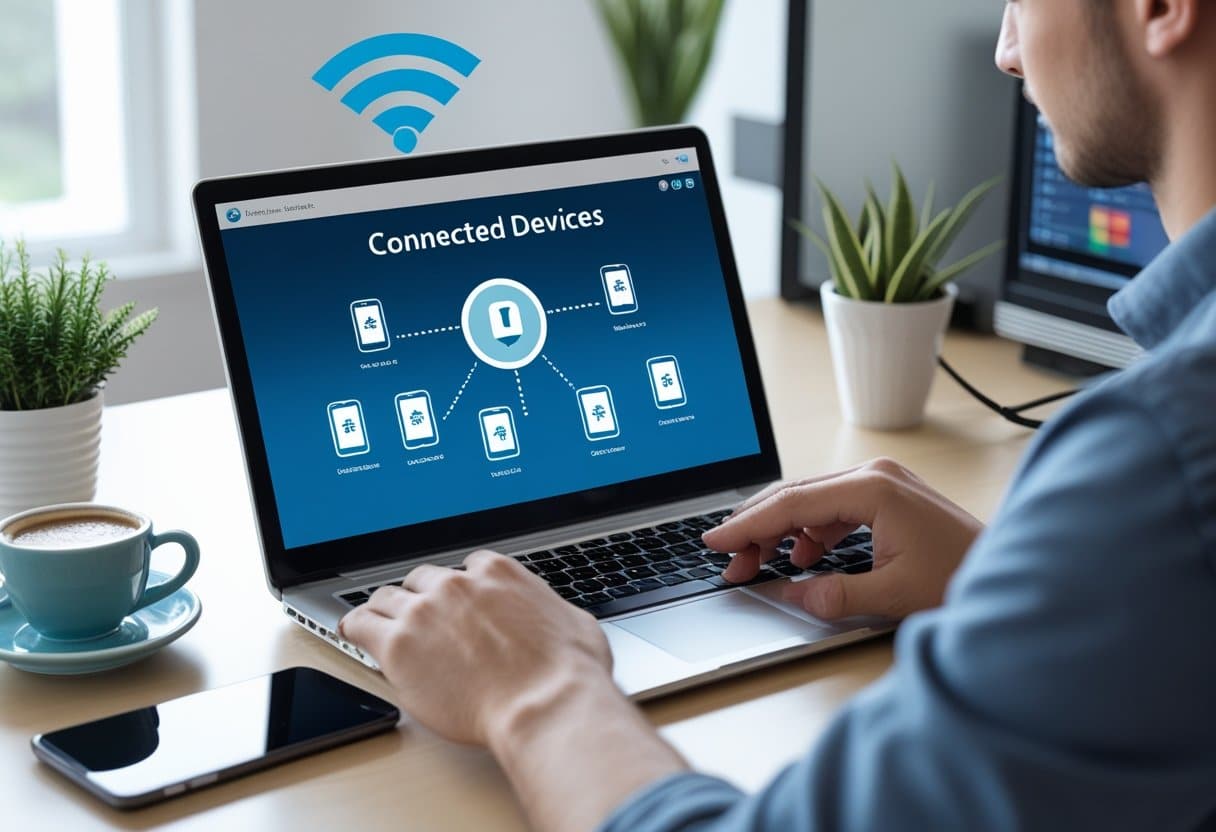
Aqui, você encontra um passo a passo prático pra checar a lista de dispositivos no painel do roteador. Tem também métodos alternativos com apps grátis.
Se topar com algum intruso, vai aprender ações simples pra proteger sua rede, tipo mudar a senha, ativar WPA2/WPA3 e desligar o WPS.
Passo a Passo para Descobrir Quem Está Conectado ao seu Wi-Fi
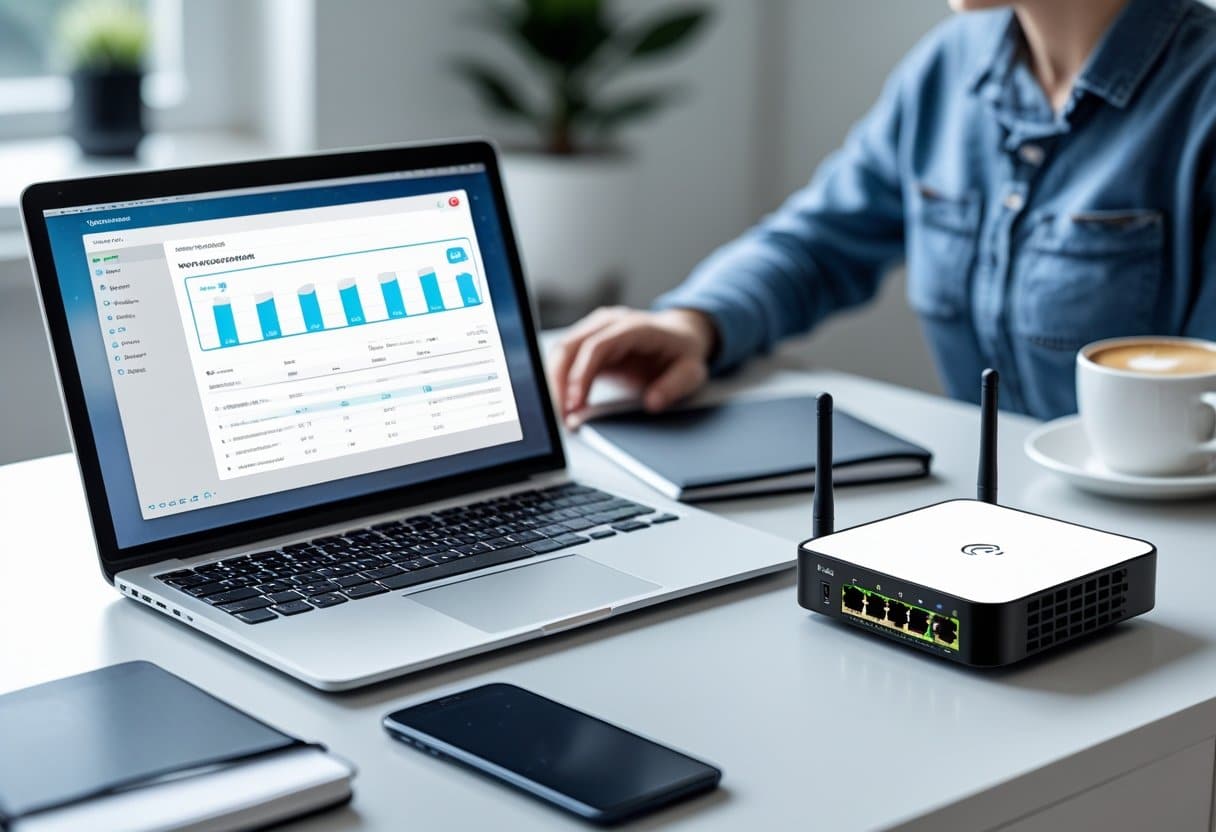
Vamos ver como entrar no painel do roteador e identificar cada aparelho pela lista de dispositivos. Também mostro como usar apps pra ajudar e reconhecer sinais de intrusos.
As instruções incluem endereços, nomes de apps e o que checar em cada sistema. Não precisa ser expert pra seguir.
Acessando o painel do roteador por computadores e navegadores
Abra um navegador no seu computador (Windows, macOS ou Linux). Digite o endereço do gateway padrão na barra de endereços — geralmente 192.168.1.1 ou 192.168.0.1 — e pressione Enter.
Faça login com usuário e senha do roteador. Se nunca mudou, olha o adesivo do aparelho ou o manual.
Procure seções chamadas “Device List”, “Attached Devices” ou “Lista de dispositivos conectados”. Na lista, você verá nome do dispositivo, endereço IP e endereço MAC.
Anote os endereços IP e MAC de aparelhos que você conhece. Se a interface permitir, bloqueie ou desconecte dispositivos desconhecidos direto no painel.
Identificando dispositivos conectados em diferentes sistemas operacionais
No Windows, abra o Prompt de Comando e digite “ipconfig” pra ver o gateway padrão. Use esse IP no navegador pra acessar o roteador.
Também pode usar o app “Wireless Network Watcher” pra listar aparelhos com IP e MAC. No macOS e Linux, abra o Terminal e rode “netstat -rn” ou “ip route” pra achar o gateway.
No iPhone e Android, vá em Ajustes > Wi‑Fi e toque na rede pra ver o endereço IP do seu aparelho. Apps de rede no celular ajudam a comparar nomes e IPs.
Compare nomes, IPs e endereços MAC com sua lista de aparelhos (celulares, TV, impressora). Assim fica mais fácil identificar dispositivos desconhecidos conectados.
Utilizando aplicativos e ferramentas de análise de rede
Use apps como Fing (iOS/Android), Network Analyzer ou Wireless Network Watcher (Windows). Esses apps mostram lista de dispositivos, nome, IP, fabricante (via MAC) e às vezes portas abertas.
Fing e Network Analyzer enviam alertas quando um novo aparelho entra. Abra o app, selecione sua rede Wi‑Fi e faça uma varredura.
Anote o endereço MAC pra cada dispositivo suspeito. Se o app mostrar um dispositivo sem nome, use o fabricante do MAC pra ter pista do tipo de aparelho.
Evite apps estranhos. Prefira versões oficiais das lojas (Google Play, App Store) e dá uma olhada nas permissões que pedem.
Reconhecendo sinais de intrusos e dispositivos desconhecidos
Procure sinais simples: lentidão repentina, picos de uso sem explicação ou luzes do roteador piscando quando todos os seus aparelhos estão desligados. Esses são indícios de dispositivos desconhecidos conectados.
Na lista do roteador, procure nomes estranhos, endereços IP fora do seu range normal ou endereços MAC com fabricante que você não tem em casa. Marque como suspeitos os dispositivos que aparecem com frequência e não correspondem a seus aparelhos.
Se confirmar intrusão, mude a senha do Wi‑Fi. Ative WPA2/WPA3, desative WPS e atualize o firmware.
Você também pode bloquear o endereço MAC suspeito pelo painel, ou até mudar o SSID pra forçar uma nova conexão de todos os dispositivos.
Como Proteger sua Rede Após Identificar Conexões Indesejadas
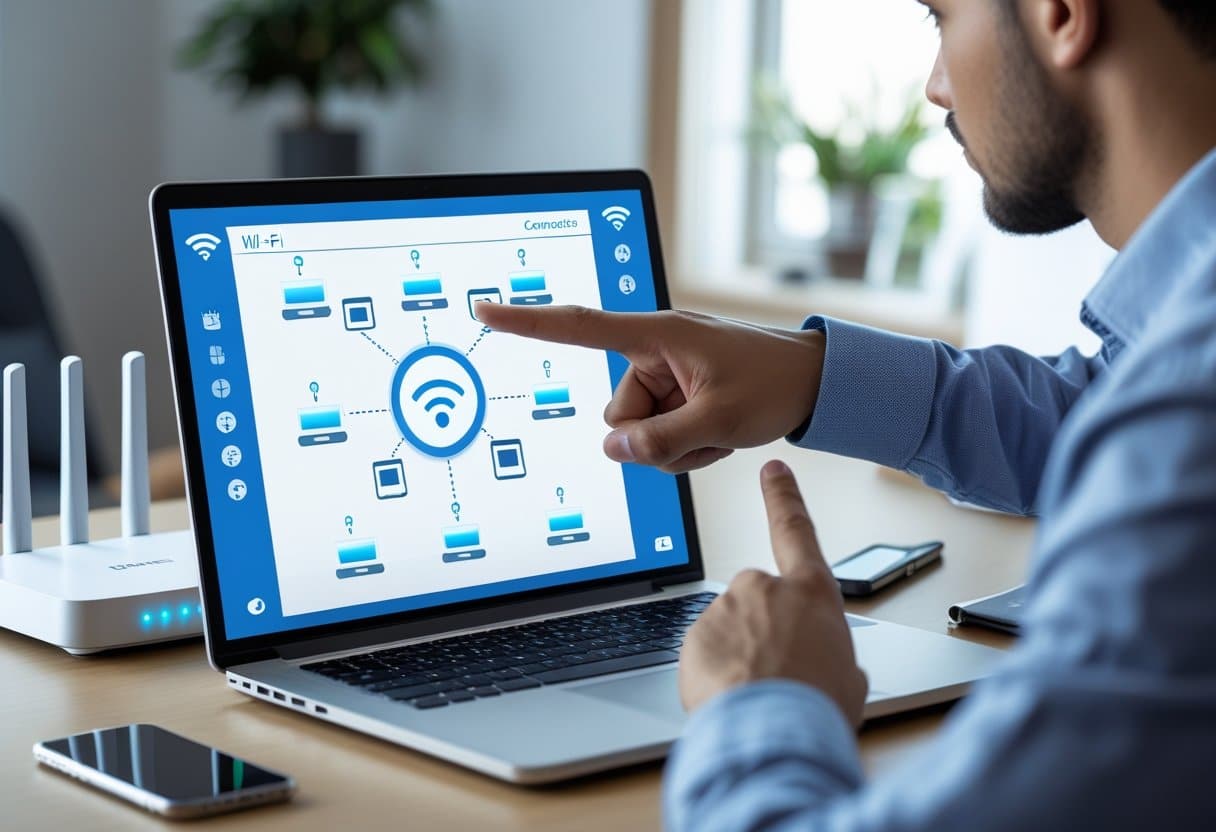
Troque senhas, remova dispositivos desconhecidos e ative proteções modernas no roteador. Verifique a lista de aparelhos conectados, atualize o firmware e escolha protocolos seguros pra não dar bobeira com invasões.
Bloqueio e desconexão de dispositivos suspeitos
Acesse o painel do roteador pelo navegador e abra a lista de dispositivos conectados (nomes como “DHCP Client List” ou “Dispositivos Conectados”). Identifique aparelhos que você não reconhece pelo nome, endereço IP ou MAC.
Anote os MACs suspeitos antes de agir. Use a opção de “bloquear” ou “remover” direto no painel pra desconectar os dispositivos.
Se o roteador não tiver bloqueio por MAC, altere a senha do Wi‑Fi pra forçar a reconexão de todos os aparelhos. Depois de bloquear, monitore a lista por 24–48 horas pra ver se voltam.
Alteração de senha e protocolos de segurança Wi-Fi
Entre no painel do roteador e mude a senha do Wi‑Fi imediatamente. Escolha uma senha do roteador e do Wi‑Fi com pelo menos 12 caracteres, misturando letras, números e símbolos.
Evite senhas óbvias como nome da rua ou datas. Altere o protocolo de segurança pra WPA2 ou, se possível, WPA3.
WPA3 oferece proteção melhor contra ataques por força bruta. Salve as mudanças e reinicie o roteador.
Reconfigure cada aparelho da casa com a nova senha. Pode dar um pouco de trabalho, mas vale a pena.
Redução de riscos de ataques cibernéticos
Atualize o firmware do roteador sempre que possível. Fabricantes corrigem falhas que invasores exploram.
Ative o firewall do roteador e desative recursos desnecessários, como WPS e administração remota, que facilitam invasões se vulneráveis.
Separe a rede de convidados e limite o tempo de acesso ou a largura de banda pra esses dispositivos. Monitore logs de acesso se o roteador oferecer essa função.
Use senhas fortes e evite mandar a senha do Wi‑Fi por mensagens abertas. Essas ações dificultam a vida de quem tenta invadir e protegem sua rede Wi‑Fi.
Boas práticas para manter a rede segura
Mantenha uma lista atualizada de aparelhos conectados. Dê uma olhada nela pelo menos uma vez por mês.
Troque a senha do Wi‑Fi a cada 3 ou 6 meses. Se alguém que não mora com você usou a rede, talvez seja hora de mudar a senha de novo.
Prefira nomes de rede (SSID) que não entreguem quem você é. Não custa nada ser discreto, né?
Ative uma rede de convidados para os aparelhos dos visitantes. Assim, sua rede principal fica mais protegida.
Se a internet continuar lenta mesmo depois de tirar possíveis intrusos, faça um teste de velocidade. Às vezes, o problema é com a operadora, não com você.
Considere trocar o roteador se ele não suportar WPA2, WPA3 ou atualizações de segurança. Segurança nunca é demais, mesmo que pareça exagero.